


Что такое кэш 1С
Кеш в 1С — это набор временных данных, которые программа сохраняет на компьютер, чтобы работа шла быстрее. Там лежит служебный файл, настройка форм и пути.
Целый кэш помогает, и программа открывает разделы быстрее. Обычно кэш лежит в профиле пользователя. Чаще всего это папка appdata, затем roaming, потом папка 1C. Если говорить проще, там лежит каталог с временными данными базы.
Иногда спрашивают, где кэш 1С. Расположение зависит от версии, но искать нужно в users, в скрытый каталог username. Отдельно существует кэш сервера 1С, а также кэш пользователей 1С и кэш базы 1С. Свежий кэш ускоряет работа базы, а старый кэш и лишний кэш мешают обновлению.
Когда пора чистить кэш: основные признаки
Понять, что нужна очистка, несложно. Программа может долго запускаться, зависать и давать ошибка при входе. Иногда после обновления ломается конфигурация, пропадает кнопка, меню работает криво, а часть форм не хочет открывать отчет.
Еще один признак — сбой после входа в базу, когда работа идет рывками. В такой момент кэш уже хранит старые данные. Из-за этого падает производительность, и возникает проблема даже в простых действиях. Часто помогает обычная чистка кэша 1С. Если кэш поврежден, работа документов тормозит, а кэш форм грузится дольше. Иногда кэш мешает сохранить файл отчета.
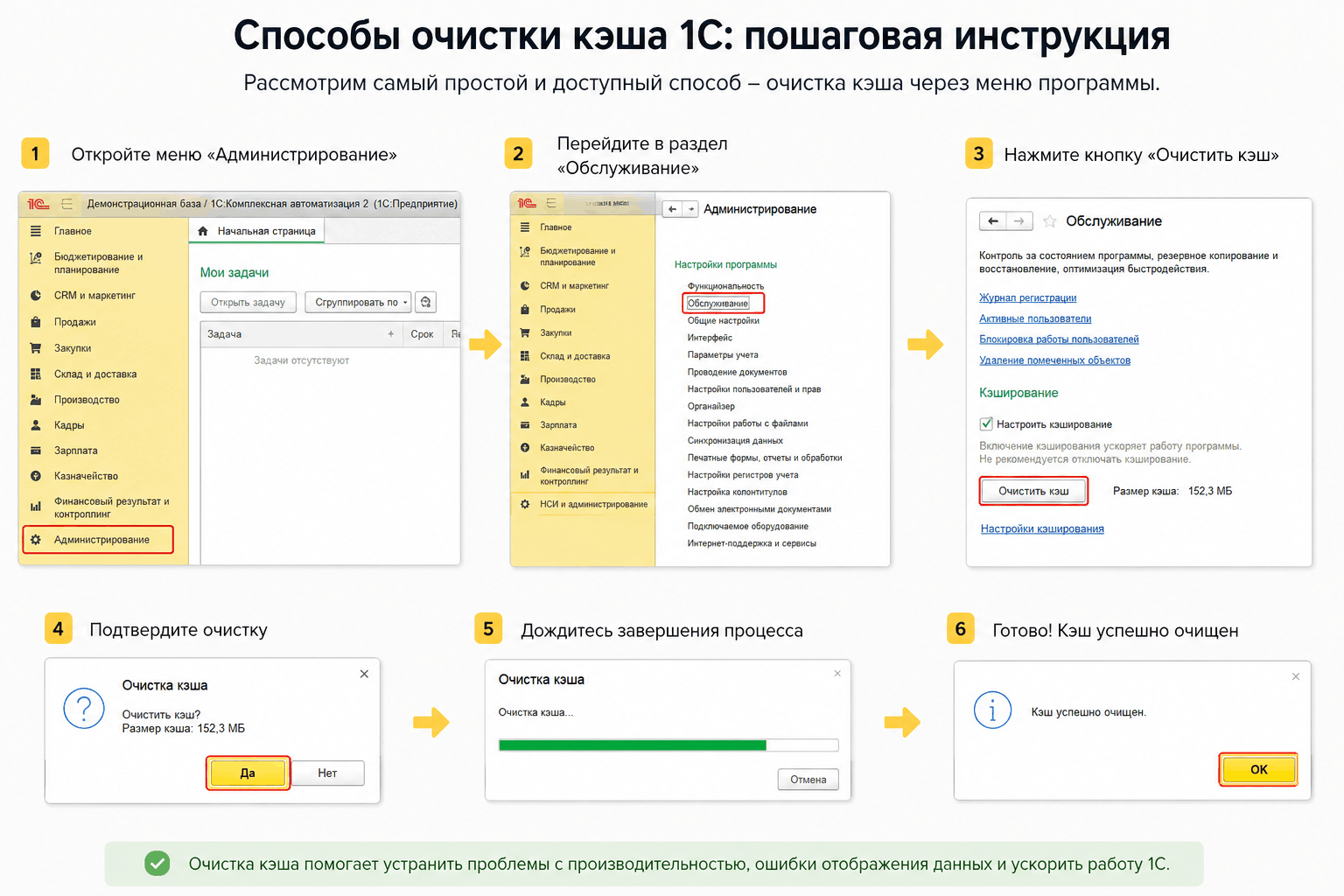
Способы очистки кэша 1С
Есть три варианта:
Первый способ — удалить кэш вручную.
Второй — использовать параметр clearcache при запуске.
Третий метод — временно убрать запись о базе и создать ее заново.
Новичку проще первый способ, опытному подойдут и второй, и третий. Так работа системы не страдает.
Удаление кэша вручную
Такой способ подходит, если нужно быстро 1С почистить кэш пользователя без сложной настройка. Сначала закройте приложение. Потом открывайте проводник и переходите в каталог users, далее в каталог профиля, затем в папка appdata и папка roaming. Найдите каталог 1C и папка с кэшем. Внутри обычно лежит файл настроек и еще не один файл служебного типа. Такой файл и временной файл можно удалять, если программа закрыта. Способ понятен почти каждому.
После удаления кэш создается заново, а программа получает чистый набор данных. Такая очистка удобна, когда кэш одного профиля мешает входу, а работа остальных баз идет нормально.
Что делать, если папку AppData не видно
Эта папка скрыта системой. Чтобы ее увидеть, откройте проводник, зайдите в меню Вид и включите показ скрытых элементов. После этого папка appdata станет видна. Можно также нажать Win+R и ввести путь через username. Если папка все равно не появилась, проверьте учет Windows и права на файл. Если система ограничила доступ, войдите под тем профилем, где хранился кэш.
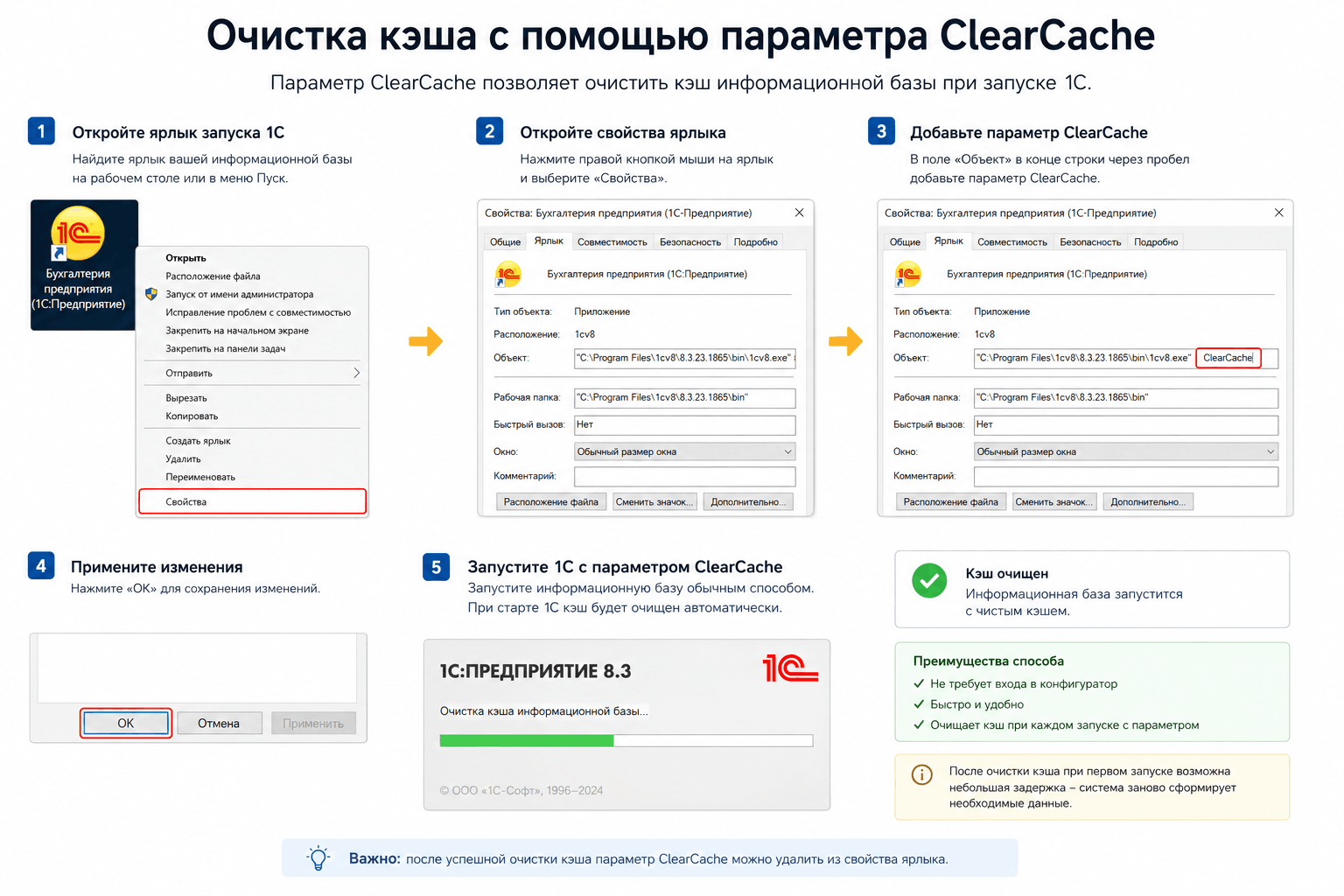
Очистка кэша с помощью параметра ClearCache
Этот способ удобен, когда нужно очистить кэш 1С 8.3 без поиска каталогов. В ярлык запуска добавляют параметр clearcache, потом делают новый запуск. Плюс в том, что очистка идет почти автоматически. Минус в том, что не каждый пользователь знает, как менять свойства ярлыка, и не вся программа ведет себя одинаково после такого запуска.
Очистка кэш через замену базы из реестра
Этот метод чаще выбирают продвинутые пользователи. Смысл простой: старая запись о базе удаляется из списка, а потом база добавляется снова. Сначала закройте программу. Затем через реестр найдите раздел со списком информационных баз.
Нужная папка хранит путь и имя базы. Перед изменениями сделайте удаление экспортом ветки, чтобы остался резервный файл. После этого можно удалять запись, запускать 1С и заново добавлять базу в список. При новом подключении создается свежий кэш, а старая папка уже не мешает.
Так можно убрать серверный кэш 1С, если проблема связана с локальной записью подключения, а не с сервером. Плюс метода — глубокая очистка. Минус — нужна аккуратность, иначе ошибка в реестре повлияет на работа Windows. Здесь полезен скриншот с разделом и файл параметров. Если после замены база открылась нормально, значит кэш был причиной сбоя.
Как избежать проблем в будущем
Чтобы очистка не стала постоянной мерой, соблюдайте простые правила. Перед изменениями сохраняйте резервный файл и проверяйте, какая папка относится к нужной базе. Не стоит очищать кэш при каждой мелочи. Сначала смотрите, в чем именно проблема. Если идет сбой после обновления, проверьте настройка, запуск и права доступа. Если работа идет на одном компьютер у нескольких людей, заранее опишите способ действий.
Тогда программа будет работать стабильнее, а очистка потребуется реже. Полезно вести простой регламент: после сбоя смотреть журнал и проблемный кэш. Старый кэш лучше убрать сразу, он дает сбой. Потом новый кэш создается сам, а нужный файл подтягивается заново. Такая очистка безопасна, лишний кэш не нужен.