

Что такое учетный табель?
Табель — это документ, в котором фиксируют фактическую занятость каждого работника предприятия. В нем отмечают явки, неявки, отработанные часы за день и причины отсутствия (болезнь, отпуск, командировка).
В 1С:Бухгалтерия 8.3 используют унифицированную форму Т-13 (утверждена Постановлением Госкомстата РФ от 05.01.2004 № 1). Она состоит из трех блоков:
- титульная часть — реквизиты организации и коды;
- основная — отметки о явках и неявках;
- расчётная — данные для начисления зарплаты.
Зачем нужен этот бланк? На его основе:
- рассчитывают заработную плату;
- начисляют отпускные и командировочные;
- подтверждают данные для проверок;
- предоставляют сведения сотруднику при увольнении.
Обязанность вести учет рабочего времени закреплена в ст. 91 ТК РФ. За ее нарушение — штраф по ч. 1 ст. 5.27 КоАП РФ: для должностных лиц и ИП — 1 000–5 000 руб., для организаций — 30 000–50 000 руб.
Важно: этот отчет не является строго обязательным — компания вправе разработать свою форму. Но на практике именно табель остается главным кадровым документом.
Заполнять его может уполномоченный сотрудник: руководитель подразделения, кадровик, секретарь или бухгалтер.
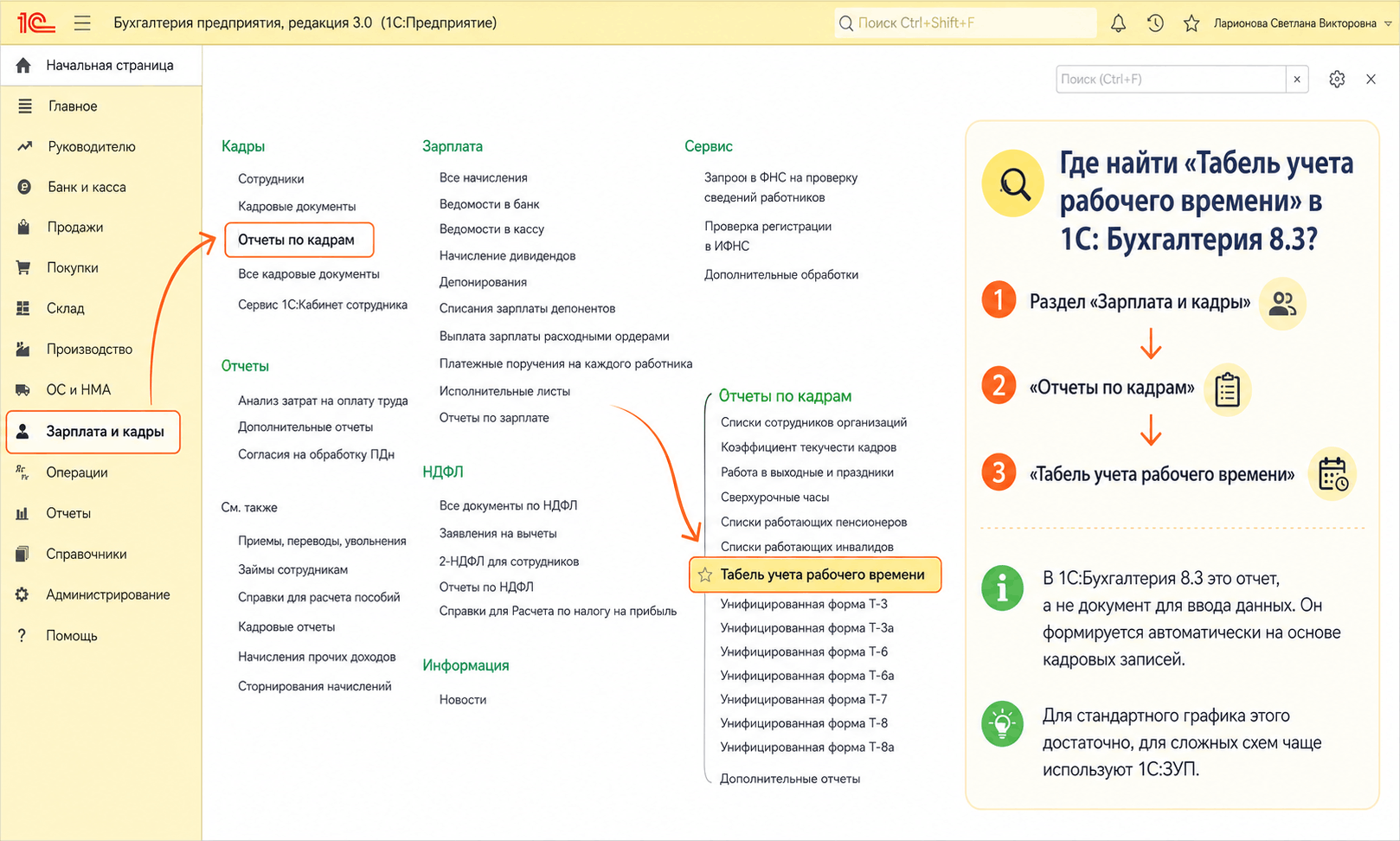
Где найти «Табель учета рабочего времени» в 1С: Бухгалтерия 8.3?
Чтобы открыть этот отчет, зайдите в раздел «Зарплата и кадры» → «Отчеты по кадрам». В списке выберите пункт «Табель учета рабочего времени» — именно здесь табель в 1С 8.3 Бухгалтерия формируется и доступен для просмотра.
Следует учесть, что в 1С:Бухгалтерия 8.3 это отчет, а не документ для ввода данных (в отличие от 1С:ЗУП), поэтому он заполняется автоматически на основе кадровых записей, а не вручную. Однако его возможностей достаточно для стандартного графика, а для сложных схем лучше использовать специализированное решение.
Как создать табель учета рабочего времени в 1С Бухгалтерии
Создание этого отчета пошагово описано ниже.
Шаг 1: Раздел «Отчеты по кадрам»
Откройте меню «Зарплата и кадры», затем «Кадровый учет» и кликните «Отчеты по кадрам». Здесь собраны все кадровые отчёты, включая интересующий нас табель учета рабочего времени. В крупных компаниях этот раздел — основной инструмент кадрового администрирования, в небольших — единственный источник для отчетности.
Шаг 2: Вкладка «Таблица учёта рабочего времени»
В окне отчётов найдите строку «Табель учёта рабочего времени» (в некоторых версиях — «Табель учёта рабочего времени (Т-13)»). Это и есть тот самый табель 1С 8.3, который мы будем формировать. Нажмите на него, чтобы перейти к настройке параметров.
Шаг 3: Создание нового документа
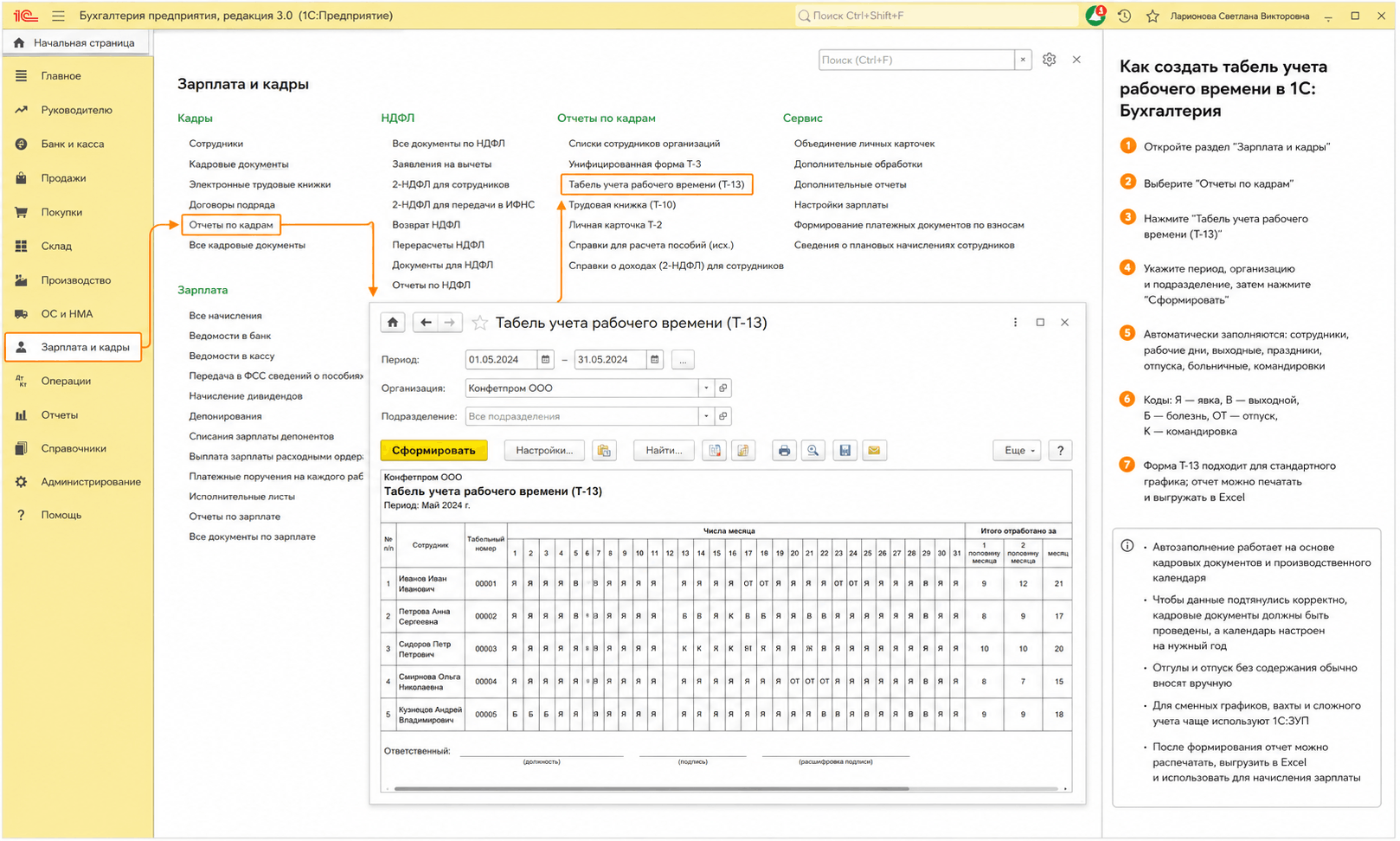
После выбора отчета откроется форма с параметрами. Укажите период (месяц), организацию и подразделение. Чтобы создать бланк за новый месяц, выберите нужные даты и нажмите «Сформировать». Программа автоматически построит отчет на основе данных о принятых сотрудниках и производственного календаря.
Шаг 4: Ввод данных
После нажатия кнопки вы увидите заполненный табель. Что именно попадает в него автоматически?
- список сотрудников;
- рабочие дни — по производственному календарю;
- выходные и праздники;
- отпуска (если введен документ «Отпуск»);
- больничные (если есть документ «Больничный лист»);
- командировки.
Автозаполнение опирается на производственный календарь (по умолчанию — 40-часовая пятидневка). Если в настройках включена опция «Вести учет больничных, отпусков и исполнительных документов», то отпуска и больничные отразятся в отчете автоматически.
В бланке используют коды:
| Код | Значение |
| Я | явка (с часами) |
| В | выходной |
| Б | болезнь |
| ОТ | отпуск |
| К | командировка |
Отгулы и отпуска без содержания в отчет не попадают — их нужно вносить вручную.
Шаг 5: Тип табеля
В 1С:Бухгалтерия применяется форма Т-13 — для автоматизированной обработки. Существует и форма Т-12 (ручное заполнение), но в программе используют именно Т-13.
Этот вариант подходит для большинства организаций с обычным режимом работы (пятидневка). Если же применяются сменные графики, вахта или суммированный учёт, возможностей 1С:Бухгалтерия может не хватить — тогда лучше перейти на 1С:ЗУП.
Тип отчёта также зависит от того, какие данные нужно отразить: базовый вариант фиксирует только явки, расширенный — переработки, ночные, праздничные и выходные.
Шаг 6: Автоматическое заполнение данных
Главное преимущество работы с этим отчетом в 1С — автозаполнение. Система сама подставляет сведения о сотрудниках и их явках на основе кадровых документов и производственного календаря.
Как работает механизм?
- календарь определяет рабочие и выходные дни;
- кадровые документы учитывают приёмы, увольнения, отпуска, больничные;
- графики работы (если настроены) корректируют норму часов.
Для корректной работы автозаполнения все кадровые документы должны быть проведены, а производственный календарь — настроен на нужный год.
Шаг 7: Сохранение документа
Когда отчет сформирован и отредактирован, его не нужно «сохранять» как обычный документ. Однако вы можете:
- распечатать его по кнопке «Печать»;
- выгрузить в Excel для архива;
- в любой момент вернуться в раздел «Отчеты по кадрам» и сформировать заново.
После этого на основе отчета можно автоматически заполнить документ «Начисление зарплаты сотрудникам», а затем — «Платёжную ведомость».
Как заполнить табель учета рабочего времени в 1С: Бухгалтерия 8.3
Заполнение может происходить автоматически или вручную.
Автоматическое заполнение данных
Это основной способ. Программа сама подставляет все данные на основе введенной информации. Что именно заполняется?
- список сотрудников на период;
- рабочие дни — код «Я» с часами;
- выходные и праздничные — код «В»;
- отпуска — код «ОТ» (из документа «Отпуск»);
- больничные — код «Б» (из «Больничного листа»);
- командировки — код «К».
Для корректной работы нужны:
- настроенный производственный календарь на текущий год;
- графики работы (если отличаются от стандартного);
- проведенные кадровые документы (прием, увольнения, отпуска, больничные).
В 1С:Бухгалтерия автозаполнение работает только для стандартной пятидневки. При индивидуальных графиках данные придется корректировать вручную.
Ручной ввод данных
Ручная корректировка может понадобиться, если:
- сотрудник работает по нестандартному графику;
- нужно отразить отгулы или отпуска без содержания (они не попадают автоматически);
- автозаполнение сработало неверно;
- требуется учесть работу в выходной или праздник.
Как внести правки? По умолчанию ячейки защищены. Чтобы снять защиту, нажмите на значок с тремя точками в правом верхнем углу отчёта, выберите «Таблица» → «Вид» → «Редактирование». После этого можно изменять коды, часы и отметки.
При ручном вводе важно правильно использовать коды:
- Я — явка с часами;
- В — выходной;
- Б — больничный;
- ОТ — отпуск;
- К — командировка.
Также можно изменить график работы сотрудника — для этого создают индивидуальный график в разделе настройки.
Проверка и корректировка данных
После заполнения обязательно проверьте:
- визуально — по каждому сотруднику, правильность отметок;
- сверьте с кадровыми документами — все ли отпуска, больничные и командировки отражены;
- сравните количество рабочих дней с производственным календарём;
- обратите внимание на итоговые часы и дни.
Если найдены ошибки, отредактируйте их через ручной ввод, затем заново сформируйте отчет.
Как изменить табель учета рабочего времени в 1С
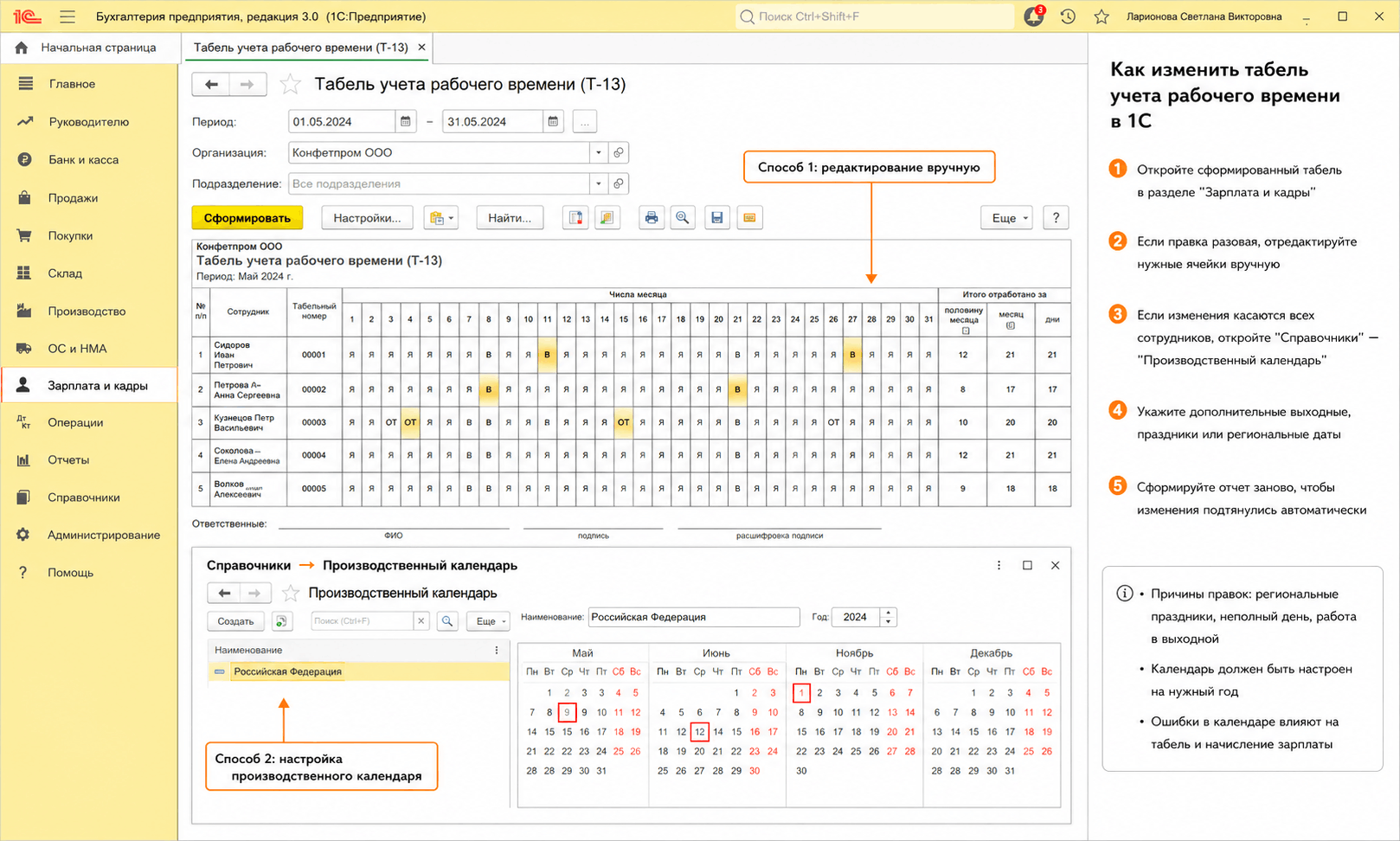
Иногда требуется скорректировать уже сформированный отчёт. Причины: дополнительные праздничные дни, изменение графика сотрудника, отражение работы в выходной.
В 1С:Бухгалтерия отчет заполняется по производственному календарю, но в течение года могут возникнуть ситуации, требующие правок:
- региональные праздники, не учтенные в стандартном календаре;
- переход сотрудника на неполный день;
- привлечение к работе в официальный выходной.
Как внести изменения? Есть два способа.
Способ 1: Редактирование вручную
Откройте сформированный отчет, включите редактирование (как описано выше), внесите правки в ячейки, затем сохраните изменения (сохранение происходит автоматически при закрытии или повторном формировании).
Способ 2: Настройка производственного календаря
Если изменения носят системный характер (например, дополнительный праздничный день для всех сотрудников), проще отредактировать календарь:
- Перейдите в «Справочники» → «Производственный календарь».
- Выберите календарь «Российская Федерация» (или создайте региональный).
- Отметьте дополнительные выходные или праздники.
- Заново сформируйте отчет — программа учтет правки.
Важно настраивать производственный календарь на каждый год, без этого отчёт будет формироваться с ошибками, что приведет к неверному начислению зарплаты.
Помните, что функционал 1С:Бухгалтерия не позволяет гибко настраивать сложные графики, для полноценного учёта при сменной или вахтовой работе используйте 1С:ЗУП.
Теперь вы знаете, как работать с табелем учета рабочего времени в 1С:Бухгалтерия 8.3: где его найти, как создать, заполнить и при необходимости изменить. Правильное ведение этого документа — залог верного расчета зарплаты и защиты от претензий контролеров.