
Где находится документ Поступление в 1С:Бухгалтерии
Документ Поступление открывают в разделе Покупки. Здесь оформляют поступление товара, услуг, материалов, оборудования и прочих ценностей. Перед вводом проверьте договор, контрагент и вид операции.
Когда нужно создавать проводки вручную?
Обычно программа формирует записи автоматически после проведения. Но ручная проводка нужна, если стандартный документ не подходит. Это бывает при исправлении ошибки, переносе остатков, редкой схеме или когда нужно быстро проверить учет. Такой способ полезен бухгалтеру, который понимает бухгалтерский смысл дебета и кредита. Если вводить строки без проверки, одна проводка искажает отчетность. Поэтому ручная операция должна быть исключением. Ее стоит использовать только тогда, когда обычный документ не решает задачу. В сложных случаях помогает консультация.
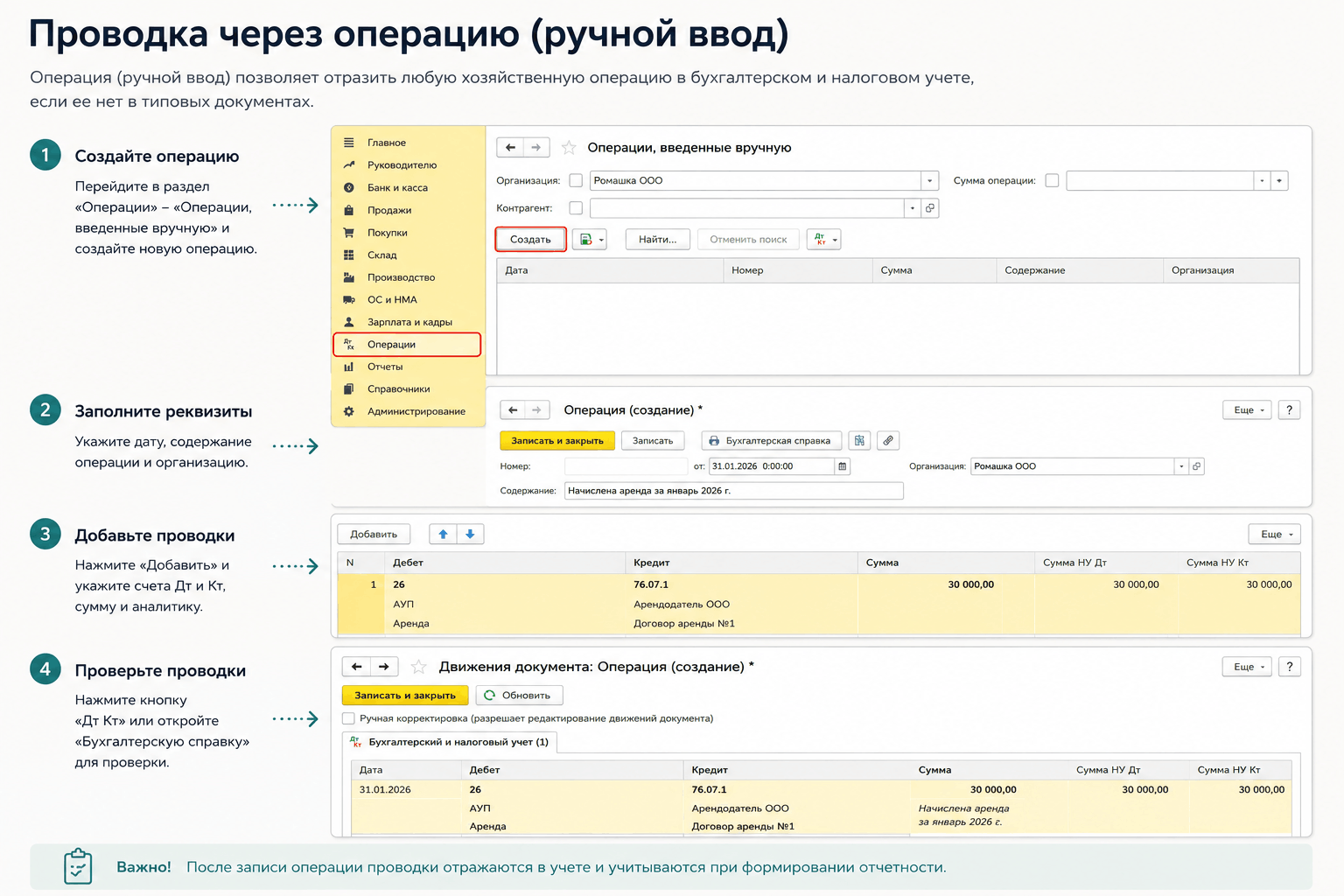
Проводка через операцию (ручной ввод)
Откройте раздел “Операции” и выберите “журнал ручных операций”. Нажмите “Создать” и оставьте вид документа “Операция”. В табличной части укажите дебет, кредит, счет, сумма и нужное субконто. Если ведется налоговый учет, заполните и его поля.
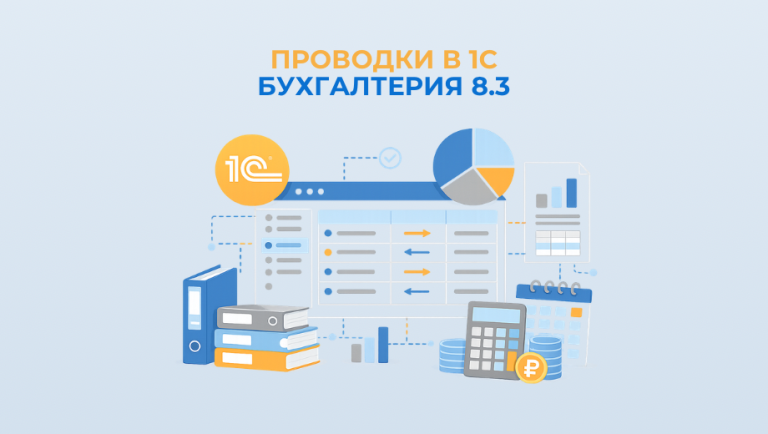
После записи выполните проводку и откройте движения. Так видно, как работает бухгалтерская проводка 1С и верно ли заполнился каждый счет. Для проверки удобно открыть 1С проводки документа и сравнить их с ожидаемым результатом. Этот документ стоит проверить сразу.
Настройка справочника учета номенклатуры
Чтобы программа сама подставляла нужный реквизит, настройте правила для справочника номенклатуры. Откройте раздел Справочники и найдите ссылки на счета учета. Основа правила — номенклатура или ее группа. По этим данным система решает, какой реквизит брать в записи.
Если товар один и тот же, но идет в разный учет, лучше создавать отдельные правила. Тогда поступление будет отражаться точнее. В карточке правила задают вид запасов, реквизит, вариант списания, ставка НДС и другие параметры. Если нужна затрата, ее тоже указывают сразу. После записи сделайте тестовую форму и посмотрите, как программа заполнила поля.
Если появилась ошибка, сначала проверяйте “настройки”, потом вид номенклатуры и только после этого объект. Такой подход снижает ручной ввод и помогает увидеть, как провести проводки в 1С 8.3 без лишних исправлений.
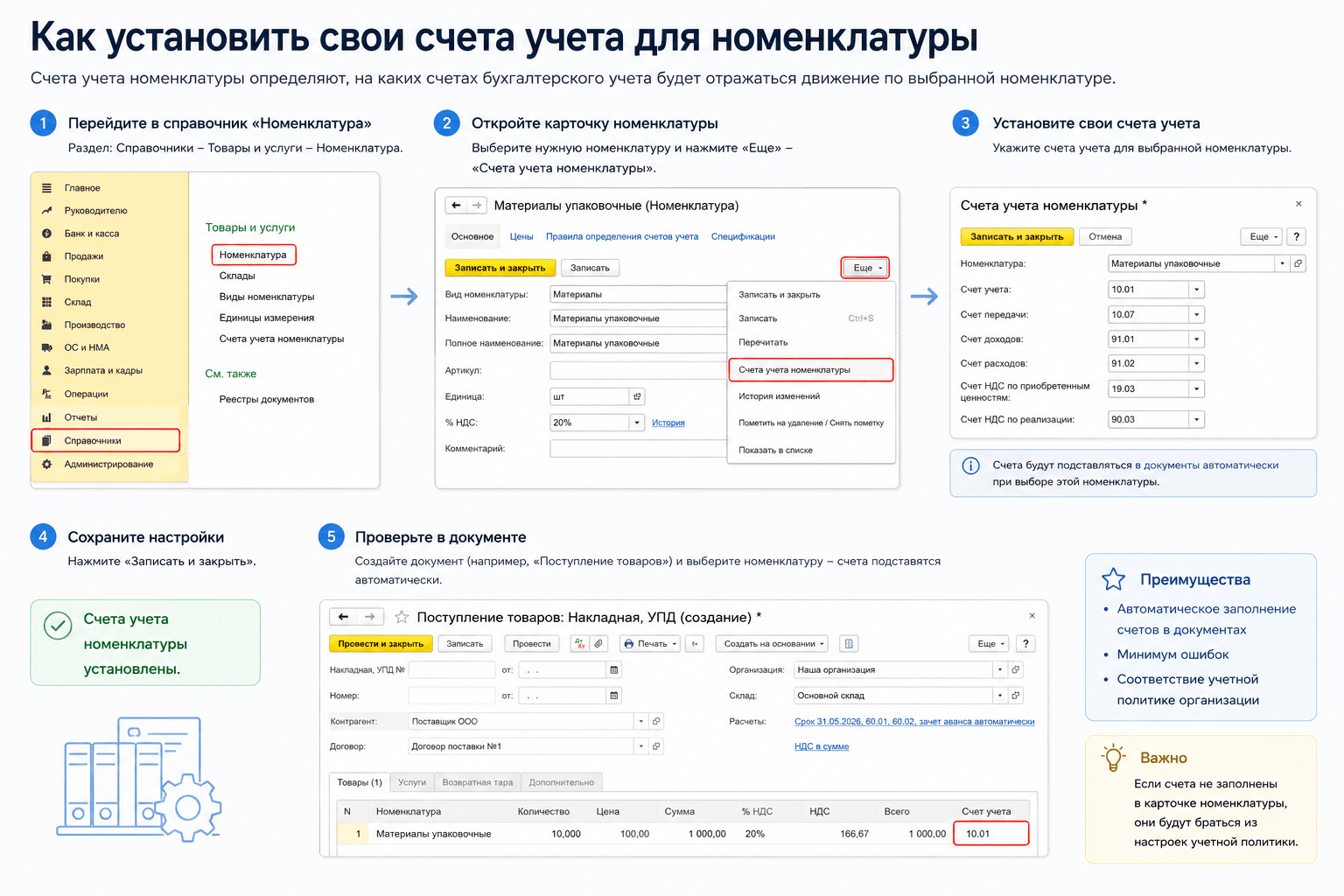
Как установить свои счета учета для номенклатуры
Если общий шаблон не подходит, создайте отдельное правило под конкретную позицию. Нажмите “Создать”, выберите нужный элемент и задайте свой счет. После этого сохраните запись и оформите новую форму. Программа начнет автоматически подставлять ваши реквизиты. Такой вариант удобен, когда одна номенклатура идет отдельно.
Установка своих счетов учета для контрагентов
Для расчетов с поставщиками и покупателями можно настраивать отдельные правила. Откройте раздел со счетами расчетов и нажмите “Создать”. В правиле укажите, на кого оно действует: на контрагент, на договор или на оба реквизита сразу. Затем задайте нужный реквизит для основного долга и отдельный счет, если используется аванс.
Такой способ нужен, когда один партнер работает по разным схемам. После сохранения оформите оплату или поступление и проверьте, как легла проводка. Если запись не изменилась, проверьте условия правила и дату. В результате счета проводки в 1С должны совпасть с вашей схемой расчетов. Этот документ удобен для контроля.
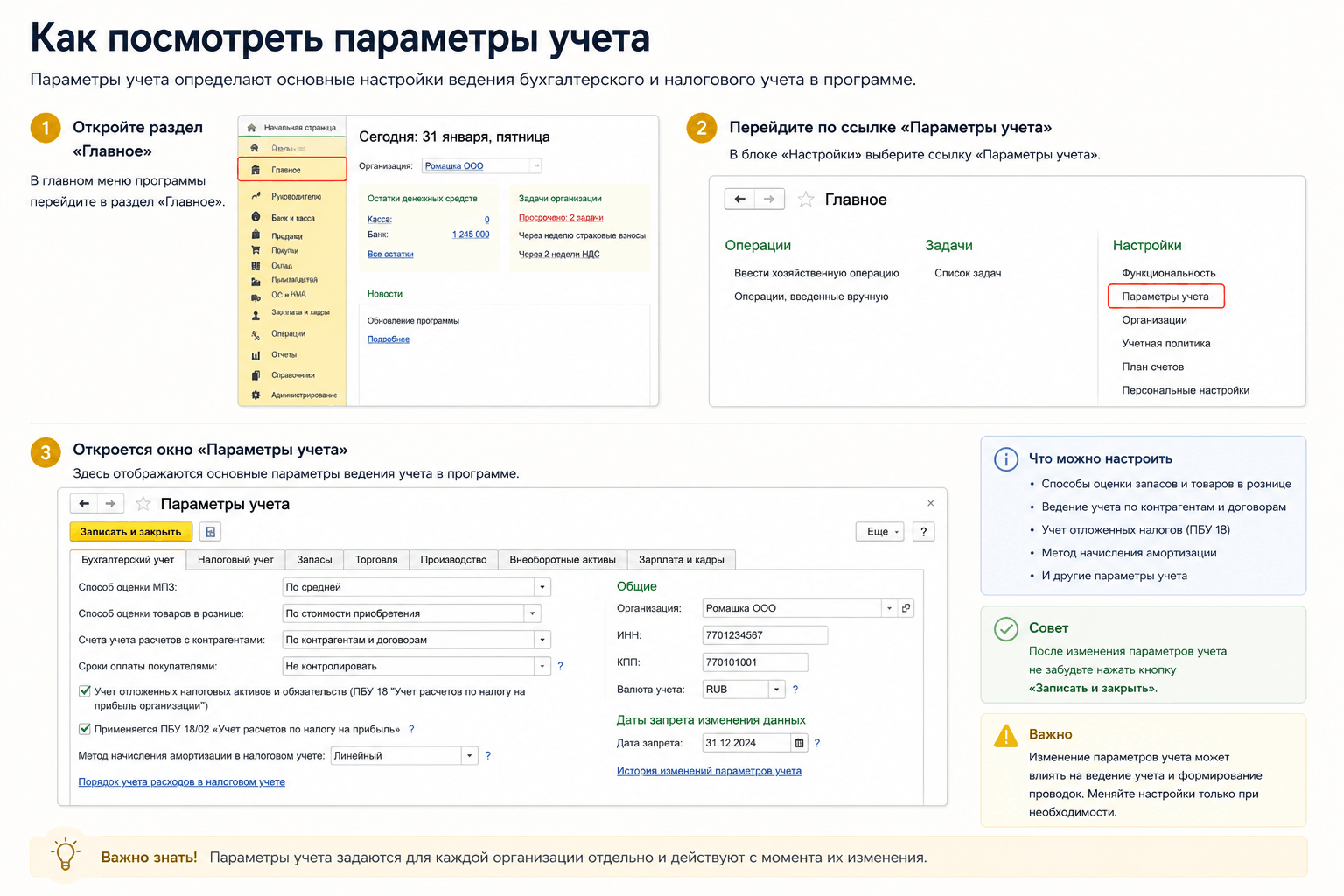
Как посмотреть параметры учета
Откройте раздел “Администрирование” и перейдите в параметры. Здесь видно, какой учет включен в базе и что влияет на бухгалтерия в целом. Перед серьезной правкой полезно сначала открыть именно этот раздел. Бухгалтерия любит понятный учет.
Включение и отключение субконто
Субконто добавляет аналитику к счетам. С его помощью видно, на какой товар, договор или статью попала проводка. Чтобы изменить этот режим, откройте план счетов и перейдите в настройку. В этом окне включают аналитику по складам, партиям, статьям движения денег и расчетам с персоналом. Здесь же настраивают учет запасов, продажа, затрат и НДС. Менять такие параметры нужно осторожно. Если отключить нужное субконто без проверки, проводка может стать короче, но отчет потеряет смысл.
Иногда одна операция после этого начинает отражаться иначе. Перед изменением лучше сделать копию базы. Если у вас типовой вариант без доработок, система обычно ведет себя предсказуемо. Если было внедрение и менялся план счетов, проверка нужна вдвойне. Такой учет стоит проверять до и после изменения. Этот документ здесь не создают.
Поступление услуг в 1С:Бухгалтерии
Для услуг откройте форму “Поступление” и выберите вид операции с услугами. В шапке укажите контрагент, договор, организация и дату. В таблице внесите услугу, сумма, ставка налога и счет списания. Если поступила счет фактура, свяжите ее с основной записью.
После проведения программа формирует проводки в 1С 8.3 бухгалтерия по расчетам и расходам. Затем откройте движения и убедитесь, что проводка отражена на нужный счет. Если услуга оплачена заранее, проверьте и зачет аванса. Такой документ стоит проверить по движениям.
Поступление материалов МПЗ
Если приходят материалы, обычно используют форму “Поступление” с видом операции для запасов или товаров. В строках указывают номенклатура, количество, цена и счет. После проведения проводка показывает приход МПЗ и долг перед поставщиком.
Поступление с авансом от поставщика
Если был аванс, сначала вводят оплату, потом оформляют поступление. После этого программа должна зачесть аванс автоматически. Такая операция проста. Проверьте реквизит расчетов, сумму и дату. Тогда проводка ляжет верно, а первичный акт не придется переделывать.
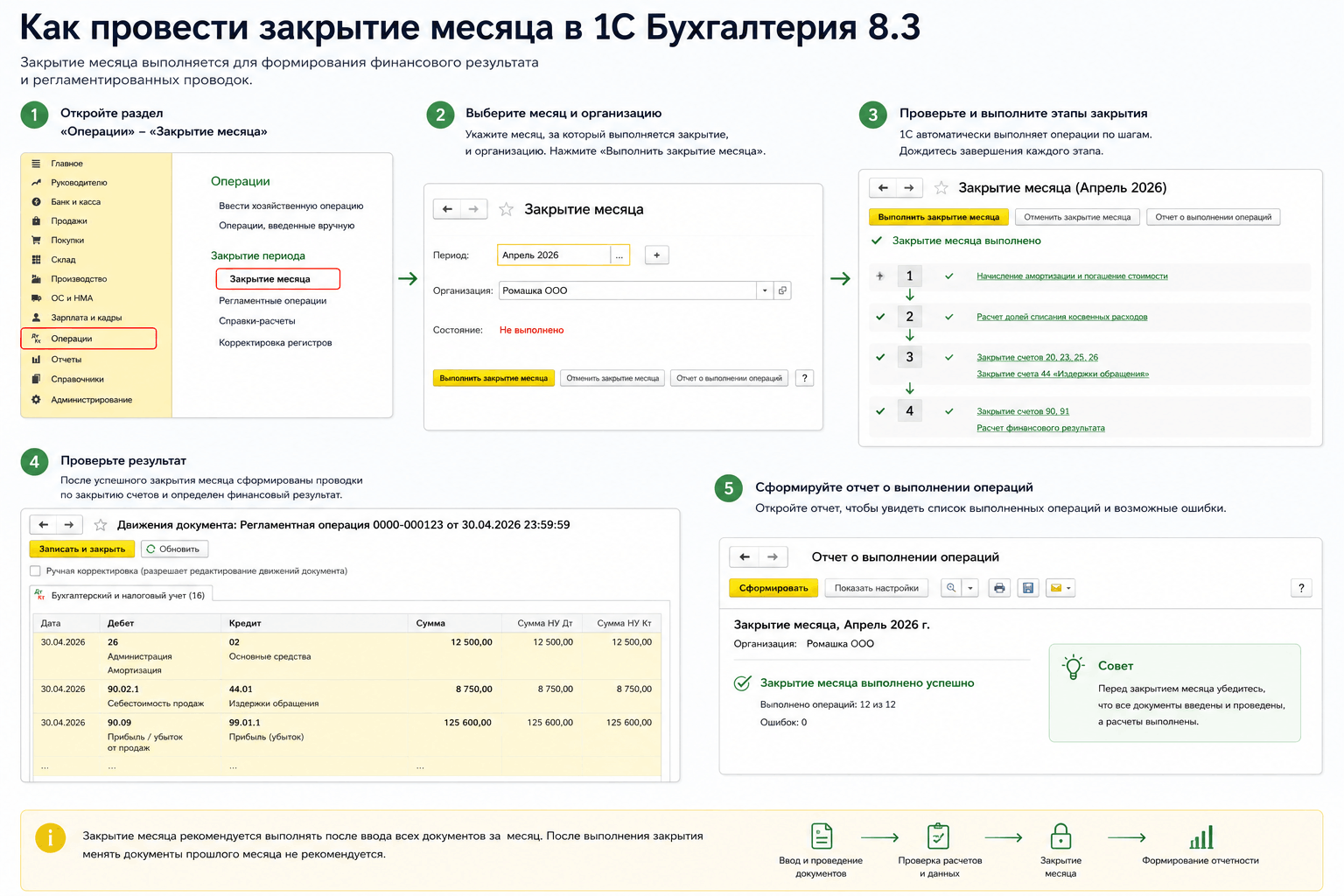
Как провести закрытие месяца
Когда все записи введены, откройте раздел “Операции” и выберите закрытие месяца. Здесь система выполняет регламентные шаги по очереди. Для ОСНО важно проверить и операции по НДС. После выполнения посмотрите результат каждого шага.
Если в каком-то месте появилась ошибка, исправьте ее до повторного запуска. После успешного закрытия сформируйте отчеты и проверьте, как каждая операция попала в бухгалтерия. Удобно смотреть оборотно-сальдовую ведомость, анализ субконто и регламентные отчеты. Если работа идет через кабинет банка, сверьте движения отдельно.
При сложной ситуации помогает не звонок, а спокойная проверка. Иногда доработку пытаются заказывать слишком рано. Такая операция завершает месяц и закрывает учет.
Ошибки при оформлении поступления
Часто пользователи путают вид операции, не заполняют договор, ставят неверный счет или забывают про НДС. Еще одна ошибка — выбран не тот реквизит основания. Из-за этого проводка отражается не там, где нужно. Поэтому после каждого ввода стоит открыть движения и сразу проверить результат. Тогда бухгалтерия будет работать ровнее, а исправлений станет меньше.